0
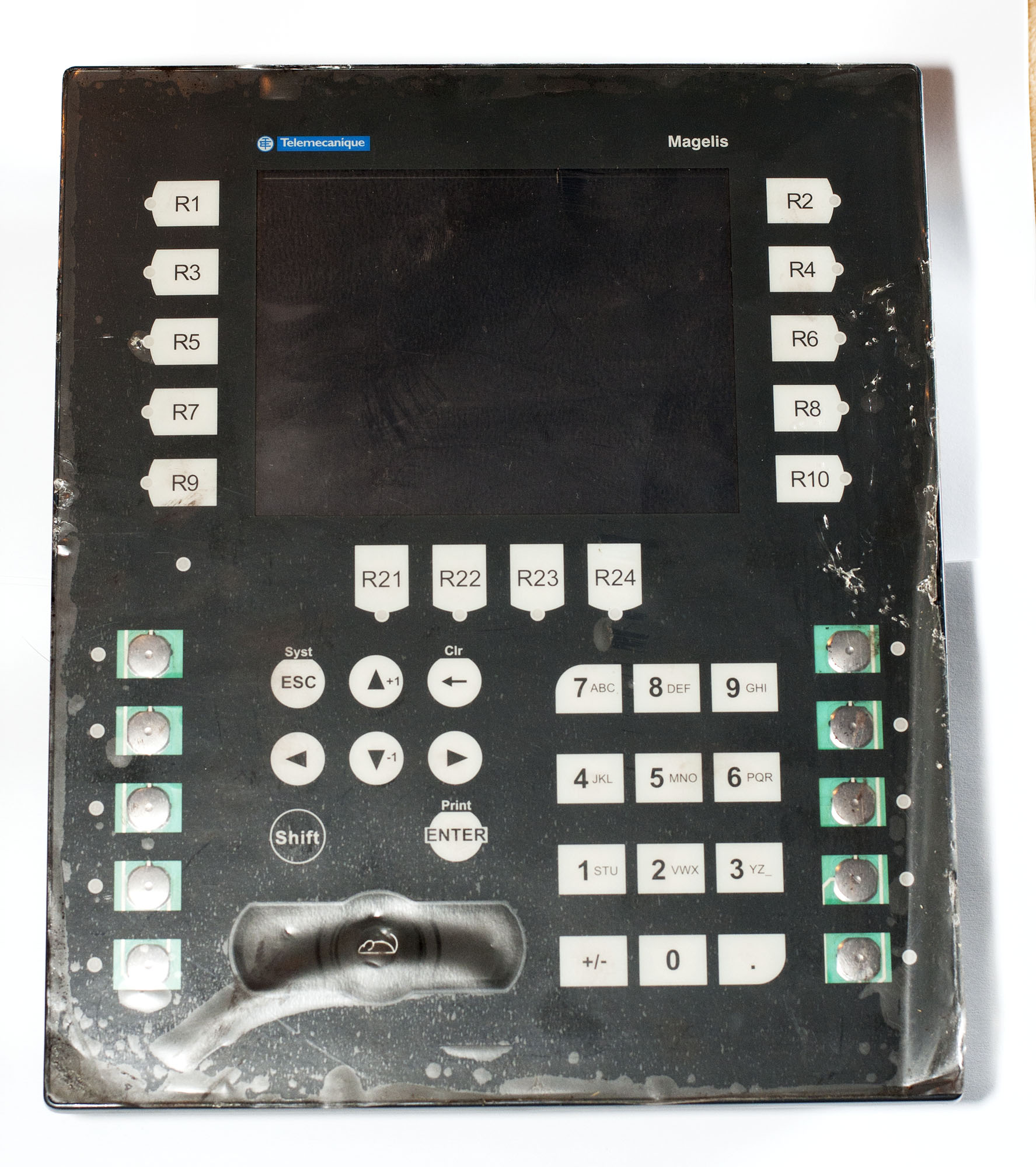
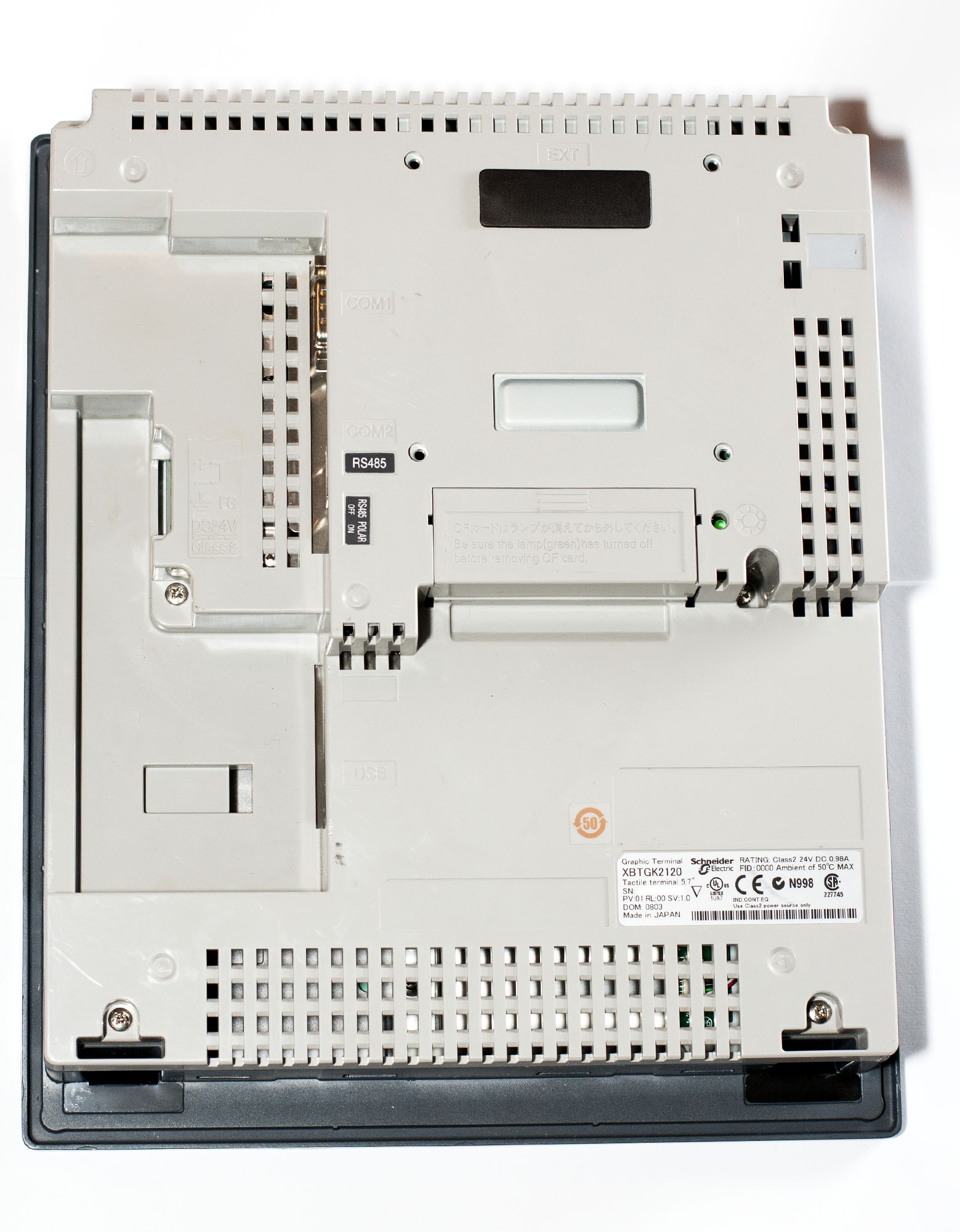
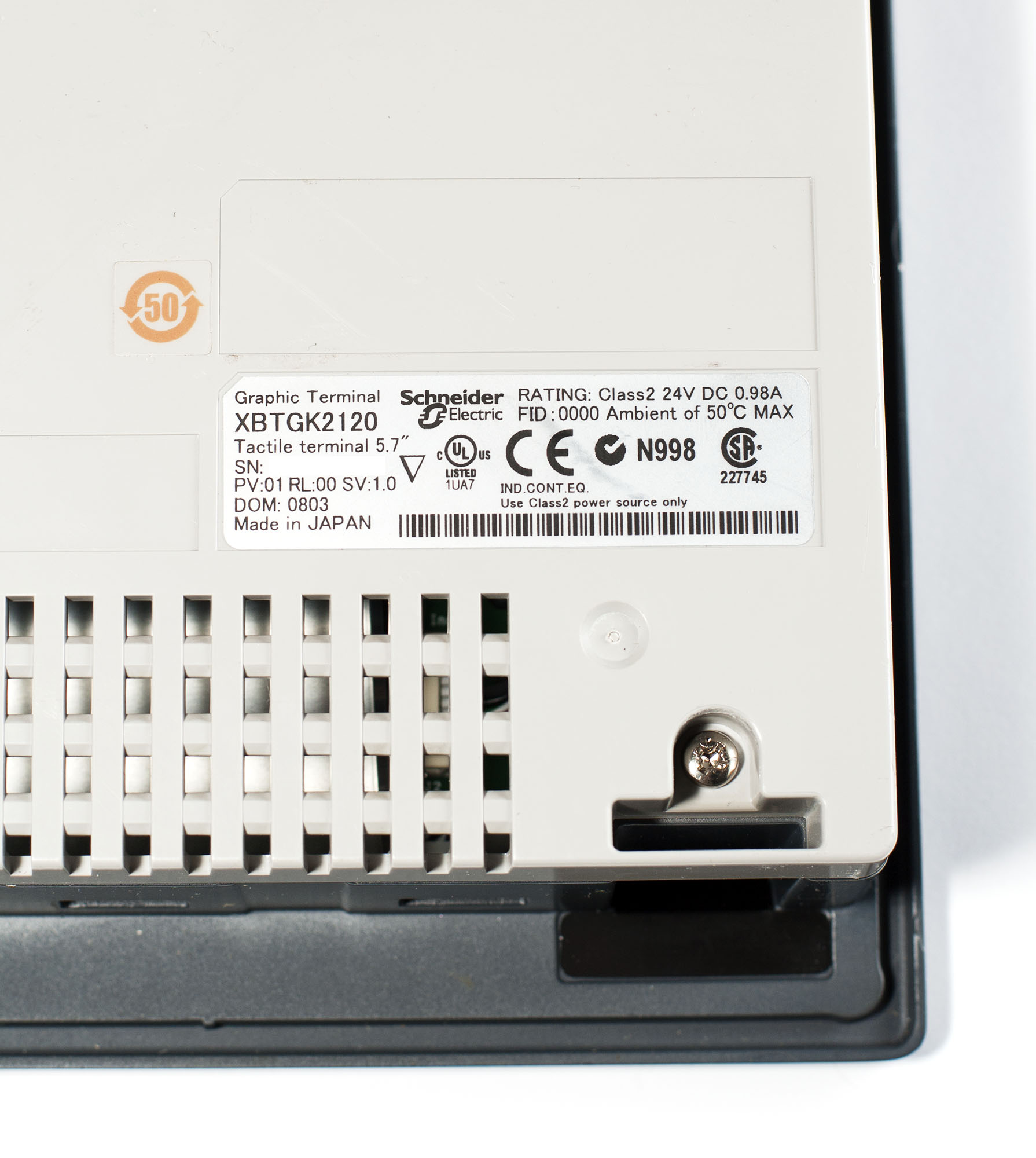
Schneider XBTGK2120 5.7″ QVGA 24В DC RS-232/485 IP65
Цена по запросу
Magelis XBT GK 5.7″ STN LCD, 320×240, 16 оттенков серого, тачскрин + клавиатура, RISC 133 МГц, RS-232/485, USB, CF, Ethernet, IP65, 24 В DC.
Описание
Schneider Electric XBTGK2120 — сенсорная панель оператора с физической клавиатурой из семейства Magelis XBT GK. Устройство предназначено для визуализации и управления промышленным оборудованием в системах автоматизации. Сочетание монохромного сенсорного экрана и мембранной клавиатуры даёт оператору гибкий интерфейс: экран используется для навигации и отображения данных, а клавиши — для частых команд, ввода значений или работы в перчатках.
Панель оснащена 5,7-дюймовым монохромным STN-дисплеем с разрешением 320×240 пикселей (QVGA) и подсветкой. Экран отображает 16 градаций серого, что достаточно для мнемосхем, текстовых сообщений и простых трендов. Сенсорная зона — аналогового типа, с разрешением 1024×1024, что обеспечивает точное позиционирование при нажатии. Ресурс подсветки — около 58 000 часов.
Клавиатура содержит 24 физические кнопки: 14 назначаемых с LED-индикацией, 10 с фиксированными функциями и LED-подсветкой, а также служебные и навигационные клавиши. На передней панели расположен светодиодный индикатор (зелёный/оранжевый) для сигнализации о нормальной работе или неисправности подсветки.
Основные технические характеристики:
| Параметр | Значение |
|---|---|
| Производитель | Schneider Electric (Telemecanique) |
| Серия / Семейство | Magelis XBT GK |
| Артикул (Part Number) | XBTGK2120 |
| Тип устройства | Продвинутая сенсорная панель оператора с клавиатурой (HMI) |
| Дисплей | 5,7″, STN LCD, монохромный (16 градаций серого) |
| Разрешение | 320 × 240 пикселей (QVGA) |
| Сенсорная зона | 1024 × 1024, аналоговая |
| Процессор | RISC, 133 МГц |
| Память | 16 МБ Flash EPROM (приложение), 512 КБ SRAM (с батарейным резервированием) |
| Клавиатура | 24 кнопки: 14 с LED (назначаемые), 10 с LED (фиксированные), служебные и навигационные |
| Напряжение питания | 24 В DC (19,2…28,8 В) |
| Потребляемая мощность | 26 Вт |
| Пусковой ток | ≤ 30 А |
| Встроенные интерфейсы | RS-232 (COM1), RS-485 (COM2, RJ45), USB, Ethernet 10BASE-T/100BASE-TX, Compact Flash |
| Поддерживаемые протоколы | Modbus TCP/IP, Uni-TE, Modbus RTU, Modbus Plus, FIPWAY, сторонние (Siemens, Rockwell, Mitsubishi, Omron) |
| Программное обеспечение | Vijeo Designer (версии 4.5 и выше) |
| Степень защиты (передняя панель / корпус) | IP65 / IP20 |
| Рабочая температура | 0…+55 °C |
| Относительная влажность | до 85 % без конденсации |
| Устойчивость к ЭСР | 4 кВ (контактный разряд), IEC 61000-4-2, уровень 3 |
| Габаритные размеры (Ш × В × Г) | 265 × 220,3 × 88 мм (приблизительно) |
| Вырез в панели | 209 (±0,4) × 243 (±0,4) мм |
| Масса | ≈ 3,4 кг |
| Сертификация | CE |
| Страна происхождения | Франция |
Эксплуатационные параметры и условия монтажа:
Панель предназначена для монтажа на лицевую панель шкафа управления. Крепление выполняется зажимами, входящими в комплект. Передняя панель соответствует степени защиты IP65 при правильной установке, что допускает эксплуатацию в условиях воздействия пыли и водяных струй. Корпус имеет степень защиты IP20. Рабочий диапазон температур — от 0 до +55 °C при относительной влажности до 85 % без конденсации. Устройство устойчиво к электростатическим разрядам (4 кВ, контактный разряд) по IEC 61000-4-2, уровень 3.
При очистке мембранной клавиатуры рекомендуется использовать мягкую безворсовую ткань, смоченную водой или нейтральным мыльным раствором. Абразивные средства, растворители и мойки высокого давления не допускаются.
Схема подключения:
Подключение внешних устройств и сети выполняется через порты на задней панели.
| Элемент | Назначение |
|---|---|
| Клеммы питания | 24 В DC (19,2…28,8 В), пусковой ток до 30 А |
| Ethernet (RJ45) | 10BASE-T/100BASE-TX, протоколы Modbus TCP/IP, Uni-TE |
| COM2 (RS-485, RJ45) | Последовательный обмен данными |
| COM1 (RS-232/RS-422/RS-485, Sub-D 9) | Последовательный обмен данными |
| USB (тип A) | Загрузка проектов, периферия |
| Compact Flash | Карта памяти ≥ 1 ГБ для проектов и данных |
Рекомендации по подключению:
- Для последовательных интерфейсов используйте экранированный кабель.
- Перед подключением убедитесь, что питание отключено.
- Обеспечьте надёжное заземление корпуса панели.
Программное обеспечение и настройка:
Конфигурирование панели и разработка экранов выполняются в среде Vijeo Designer (версии 4.5 и выше). Поддерживается широкий набор протоколов для связи с ПЛК различных производителей. Для загрузки проекта можно использовать Ethernet, USB или Compact Flash (карта форматируется в FAT16, объёмом до 2 ГБ).
Связанные компоненты:
| Компонент | Заказной номер | Краткое описание |
|---|---|---|
| Magelis XBTGT7340 | XBTGT7340 | 15″ TFT, 1024×768, 65K цветов, сенсорная, Ethernet, 2×USB, IP65 |
| Magelis XBTGT4330 | XBTGT4330 | Сенсорная панель, 65536 цветов, Ethernet, USB |
| Magelis XBT P021010 | XBT P021010 | Текстовая панель, 2×20, LCD, RS-232C, IP65 |
| Harmony HMIGTO5310 | HMIGTO5310 | 10.4″ TFT, 65536 цветов, сенсорная, Ethernet, USB, SD |
Информация для заказа:
| Параметр | Значение |
|---|---|
| Артикул | XBTGK2120 |
| Производитель | Schneider Electric (Telemecanique) |
| Комплект поставки | Панель оператора |
Детали
| Состояние | Б/у |
|---|
FAQs
Раздел часто задаваемых вопросов по панели оператора Schneider Electric XBTGK2120
Как заменить батарею резервного питания и что будет при её разряде?
Батарея (обычно литиевая CR2032 или аналогичная) питает часы реального времени и сохраняет данные в SRAM (512 КБ) при отключении питания. Замена выполняется при выключенной панели. При разряде батареи после пропадания питания сбросятся текущие значения переменных и настройки времени, но проект во Flash-памяти не пострадает. После замены батареи необходимо заново установить дату и время.Как загрузить проект, если не работает Ethernet или USB?
Используйте CompactFlash-карту. Скомпилируйте проект в Vijeo Designer и сохраните его на CF-карту (отформатированную в FAT16, объёмом до 2 ГБ). Вставьте карту в слот панели, перезагрузите её, и проект будет загружен автоматически. Этот способ также удобен для тиражирования конфигурации на несколько панелей без ПК.Как откалибровать сенсорный экран при неточном позиционировании?
Калибровка запускается из системного меню. Перезагрузите панель и в момент появления заставки удерживайте нажатой область вблизи центра экрана до входа в меню настроек. Выберите «Touch Panel Calibration» и точно нажимайте стилусом на появляющиеся мишени. Если калибровка не помогает, возможно, изношена резистивная плёнка — требуется замена сенсорной панели в сервисном центре.Почему экран тёмный, но панель работает (слышны сигналы, реагирует сенсор)?
Наиболее вероятная причина — отказ лампы подсветки или инвертора. Ресурс подсветки составляет 58 000 часов, после чего яркость падает или она перестаёт работать. Ремонт подсветки возможен, но требует пайки и замены CCFL-лампы, что сложно выполнить в полевых условиях. Часто экономически выгоднее заменить панель на новую модель.Можно ли подключить XBTGK2120 к современному ПЛК Schneider Modicon M580 или Siemens S7-1200?
Да, через Ethernet. Для Modicon M580 используйте драйвер «Modbus TCP/IP» или «Uni-TE over TCP» в Vijeo Designer. Для Siemens S7-1200 потребуется драйвер «Siemens TCP/IP» (S7-1200/1500) и настройка адресации по стандартным DB-блокам. Последовательный порт (COM2) можно использовать для прямого подключения к старым ПЛК по RS-485.Как очищать мембранную клавиатуру, чтобы не нарушить степень защиты IP65?
Применяйте только мягкую безворсовую ткань, смоченную водой или нейтральным мыльным раствором. Запрещено использовать абразивные средства, растворители (ацетон, спирт) и мойки высокого давления. Не допускайте заливания клавиатуры — несмотря на IP65, длительное воздействие агрессивных химикатов может разрушить мембрану.Где найти драйверы для Vijeo Designer и какую версию ПО использовать?
Драйверы для панели XBTGK2120 встроены в Vijeo Designer версии 4.5 и выше (вплоть до 6.2). Сама среда разработки больше не поддерживается Schneider Electric, но установочные файлы можно найти на архивных носителях или через сервисную службу. Для новых проектов рекомендуется мигрировать на актуальную среду EcoStruxure Operator Terminal Expert.Как диагностировать ошибку связи с контроллером?
В Vijeo Designer на этапе выполнения проекта (runtime) откройте окно диагностики устройства. Там отображается статус каждого подключённого контроллера: «Connected», «Disconnected», «Error». Также можно запрограммировать отображение диагностического регистра (%SW70 и последующие) на служебном экране. Проверьте IP-адреса, маски подсети и правильность кросс-кабеля/коммутатора.Что делать, если физические кнопки перестали реагировать, но сенсор работает?
Скорее всего, нарушен контакт шлейфа клавиатуры с основной платой. Панель необходимо вскрыть (при выключенном питании, аккуратно, чтобы не повредить уплотнения), проверить и переподключить шлейф. Если клавиатура изношена механически, требуется замена всего клавиатурного блока, который поставляется как запчасть Schneider Electric.Можно ли перенести проект на современную панель (например, Harmony GTU)?
Прямой конвертации нет, но возможна миграция: в Vijeo Designer экспортируйте проект в XML-формате, затем импортируйте его в EcoStruxure Operator Terminal Expert. Потребуется ручная корректировка драйверов и некоторых объектов. Для моделей Harmony GTU (например, HMIGTU3510) размерами экрана и выреза они могут не совпадать — проверяйте монтажную документацию.Панель не включается, светодиоды не горят. С чего начать проверку?
- Измерьте напряжение на клеммах питания — должно быть 24 В DC (стабильное).
- Проверьте, не сработал ли внутренний предохранитель на плате питания (если есть).
- Если напряжение подано, но панель «молчит», возможно, неисправен модуль питания или основная плата. Требуется сервисная диагностика.
Как сохранить рецепты и аварийные сообщения на CF-карту?
В Vijeo Designer настройте регистрацию данных на внешний носитель, указав путьStorage Card. Данные будут записываться в CSV-файлы. Карта должна быть вставлена до запуска проекта. Рекомендуется использовать CF-карты промышленного класса.
Как обновить прошивку панели?
Обновление прошивки выполняется через Vijeo Designer (меню «Tools» → «Firmware Update»). Подключитесь к панели по Ethernet или USB, выберите файл прошивки (предоставляется Schneider Electric) и запустите процесс. Во время обновления не выключайте питание.Похожие
-

B&R Automation 5MP040.0381-02 mobile panel MP40
Цена по запросу Цена по запросу -

KUKA KCP4 00-168-334 панель оператора для KRC4
Цена по запросу Цена по запросу -

Weintek MT8071iE панель оператора 7″ 800×480
24 750 ₽ В корзину -

Schneider Electric Modicon Magelis XBT P021010
Цена по запросу Цена по запросу


