0
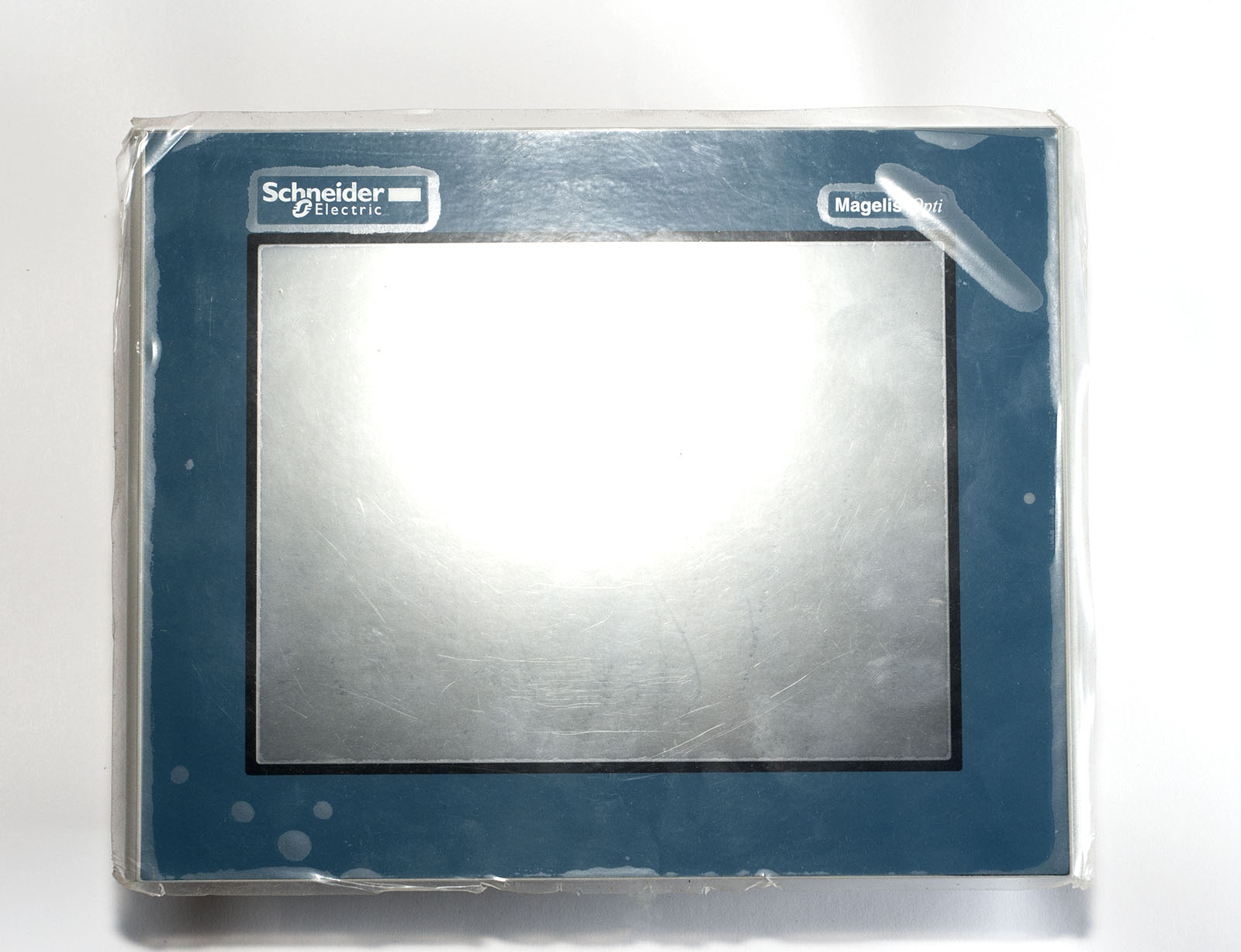
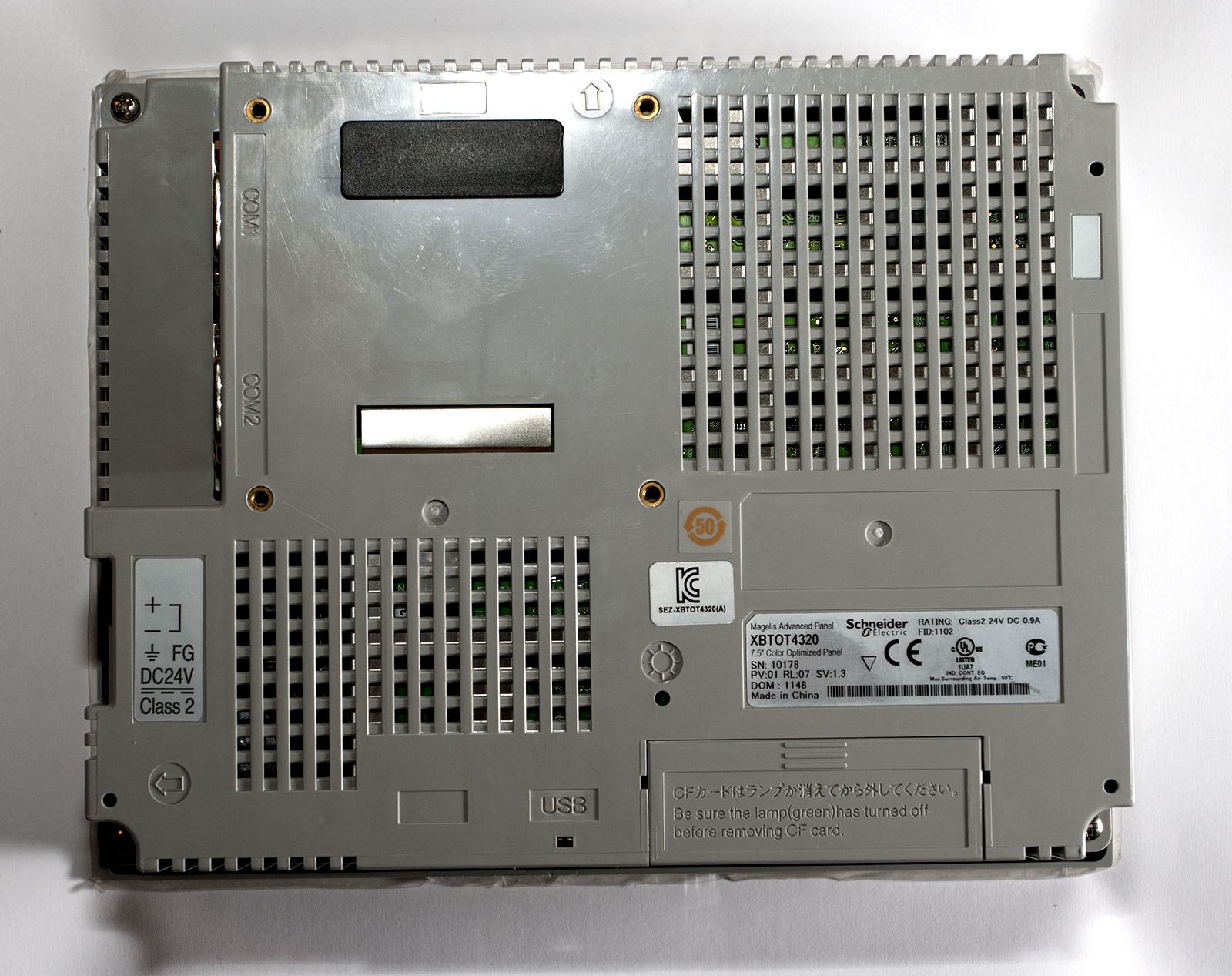
Schneider Electric XBTOT4320 Magelis XBT OT 7.5″ VGA
74 850 ₽
Промышленная сенсорная панель XBTOT4320 с 7.5-дюймовым TFT-дисплеем VGA, интерфейсами RS-232C, RS-422/485, USB и CF-картой. Питание 24 В DC, IP65
Описание
Schneider Electric XBTOT4320 сенсорная панель оператора из семейства Magelis XBT OT, предназначенная для визуализации и управления технологическими процессами в системах промышленной автоматизации. Модель относится к линейке OPTI XBT OT Series и обеспечивает надежное графическое взаимодействие оператора с программируемыми логическими контроллерами различных производителей.
Модель оснащена 7.5-дюймовым TFT-дисплеем с разрешением 640 x 480 пикселей (VGA) и поддержкой 256 цветов, что обеспечивает четкое и детализированное отображение мнемосхем, графиков и технологических параметров. Управление осуществляется с помощью аналогового резистивного сенсорного экрана.
Панель предназначена для установки в стандартный монтажный вырез, имеет степень защиты IP65 со стороны лицевой панели (что обеспечивает защиту от пыли и водяных струй) и IP20 со стороны задней панели. Устройство сертифицировано для использования во взрывоопасных зонах класса I, Division 2.
Технические характеристики:
| Параметр | Значение |
|---|---|
| Каталожный номер | XBTOT4320 |
| Тип устройства | Сенсорная панель оператора Magelis XBT OT |
| Дисплей | 7.5″ TFT (цветной) |
| Разрешение дисплея | 640 x 480 пикселей (VGA) |
| Количество цветов | 256 цветов |
| Яркость | 8 уровней |
| Тип сенсора | Аналоговый резистивный |
| Разрешение сенсора | 1024 x 1024 |
| Процессор | LH7A404 (32-битный) |
| Операционная система | VxWorks |
| DRAM | 32 МБ |
| Флэш-память (Main Flash) | 32 МБ |
| SRAM (для данных) | 512 КБ |
| Слот расширения | 1 x CF-карта (CompactFlash) |
| Интерфейсы связи | RS-232C (COM1), RS-422/485 (COM2), USB |
| Напряжение питания | 24 В DC (номинальное) |
| Диапазон питания | 19.2…28.8 В DC |
| Потребляемая мощность | 22 Вт (макс.) |
| Пусковой ток | 30 А (макс.) |
| Степень защиты (лицевая панель) | IP65 (NEMA 4X Indoor use) |
| Степень защиты (задняя панель) | IP20 |
| Габаритные размеры (Ш x В x Г) | 178 x 203 x 56 мм (размер монтажного выреза) |
| Вес | Приблизительно 1.5 кг |
| Рабочая температура | 0…+50 °C |
| Температура хранения | -20…+60 °C |
| Относительная влажность | 10…90 % (без конденсации) |
| Часы реального времени | Да, с литиевой батареей (срок службы 10 лет при 40°C) |
| Программное обеспечение | Vijeo Designer (версия 4.4 и выше) |
| Сертификаты | CE, UL, CSA, UL Class 1 Div 2 |
| Стандарты | IEC61131-2, IEC61000-6-2, EN55011 Class A, UL508, CSA C22.2 n°142-M1987 |
Применение:
Сенсорная панель оператора Schneider Electric XBTOT4320 находит широкое применение в различных отраслях промышленности и системах автоматизации:
- Автоматизация производственных линий: Локальное управление конвейерными системами, упаковочным и фасовочным оборудованием, сборочными участками.
- Системы отопления, вентиляции и кондиционирования (HVAC): Мониторинг и управление приточными и вытяжными установками, насосными станциями, тепловыми пунктами.
- Насосные станции и водоподготовка: Контроль параметров работы насосов, уровней воды, давления, расхода.
- Машиностроение и станкостроение: Встраивание в пульты управления обрабатывающими станками, текстильными машинами, деревообрабатывающим оборудованием.
- Пищевая промышленность и фармацевтика: Управление технологическими процессами с возможностью влажной санитарной обработки (IP65).
- Нефтегазовая отрасль: Использование во взрывоопасных зонах (сертификация UL Class 1 Div 2).
Детали
| Состояние | Новый, упаковка вскрыта |
|---|
FAQs
Раздел часто задаваемых вопросов по сенсорной панели оператора Schneider Electric XBTOT4320
Как загрузить проект в панель?
Доступно несколько способов загрузки:
-
Через USB-накопитель: скопируйте скомпилированный проект (файл
.vdz) на USB-флешку, отформатированную в FAT32. Вставьте накопитель в порт USB Host на задней панели. Войдите в системное меню панели (удерживая касание в центре экрана при старте) и выберите «Download» → «From USB Memory». -
Через последовательный порт: подключите ПК с Vijeo Designer к COM1 (RS-232) или COM2 (RS-485). В ПО выберите соответствующий интерфейс и выполните стандартную загрузку.
-
С помощью CF-карты: скопируйте проект на CompactFlash-карту, вставьте её в слот панели и выполните загрузку через системное меню.
Как обновить встроенное программное обеспечение (прошивку)?
Скачайте актуальный файл прошивки с официального сайта Schneider Electric. Скопируйте его на USB-накопитель или CF-карту. Перезагрузите панель и войдите в сервисное меню (удерживая касание экрана при старте). Выберите «Firmware Update» и следуйте инструкциям. Важно: во время обновления не отключайте питание, иначе устройство может быть повреждено.
Как откалибровать сенсорный экран?
Перезагрузите панель и в момент появления стартового экрана нажмите и удерживайте касание в центре дисплея до входа в системное меню. Выберите «Touch Screen Calibration». Последовательно и точно касайтесь стилусом появляющихся мишеней. После завершения панель автоматически перезагрузится.
Как заменить батарею часов реального времени (RTC) и что будет при её разряде?
Батарея (обычно литиевая CR2032) расположена на основной плате. Для замены выключите питание, откройте заднюю крышку корпуса, извлеките старую батарею и установите новую, соблюдая полярность. При разряде батареи после отключения питания сбросятся дата и время, но пользовательский проект и данные во Flash-памяти сохранятся.
Какие CompactFlash-карты поддерживаются и как их подготовить?
Панель работает с картами CompactFlash Type I объёмом до 2 ГБ. Карта должна быть отформатирована в файловую систему FAT16. Использование карт большего объёма или отформатированных в FAT32 не гарантирует корректную работу. Рекомендуется применять промышленные карты с высокой скоростью записи.
Можно ли подключить внешнюю клавиатуру или мышь?
Да, порт USB Host поддерживает стандартные HID-устройства (клавиатуру, мышь). Они распознаются автоматически и могут использоваться параллельно с сенсорным экраном. Однако при открытой крышке USB-порта степень защиты IP65 не обеспечивается.
Что делать, если панель не включается?
Проверьте напряжение питания на клеммах: оно должно находиться в диапазоне 19,2–28,8 В постоянного тока. Убедитесь, что блок питания способен выдержать пусковой ток до 30 А. Если напряжение в норме, а индикаторы не горят, возможно, сработала внутренняя защита или неисправен модуль питания. Попробуйте отключить и повторно подать питание. Если проблема сохраняется, обратитесь в сервисный центр.
Как сохранить проект на CF-карту для резервного копирования?
Вставьте CF-карту в слот. В системном меню панели выберите «File Management» → «Copy Application» → «Internal Storage to External Storage». Выберите проект и подтвердите копирование. Для восстановления выполните обратную операцию – «External Storage to Internal Storage».
Как обеспечить степень защиты IP65 при монтаже?
Лицевая панель достигает IP65 только при правильной установке. Обязательно используйте комплектную уплотнительную прокладку. Монтажный вырез должен быть выполнен точно по размеру (178 × 203 мм). Равномерно затяните крепёжные винты, чтобы прокладка была прижата по всему контуру без зазоров. Задняя панель имеет IP20 и должна находиться внутри шкафа.
Как правильно очищать экран и корпус?
Используйте мягкую безворсовую ткань, слегка смоченную водой или нейтральным мыльным раствором. Запрещается применять абразивные чистящие средства, растворители (спирт, ацетон) и моющие аппараты высокого давления, так как это может повредить покрытие и уплотнения. Перед очисткой рекомендуется отключить питание.
Как продлить срок службы светодиодной подсветки дисплея?
Настройте в проекте Vijeo Designer переход в ждущий режим (Screen Saver) с отключением подсветки через несколько минут бездействия. Уменьшение базовой яркости в проекте также замедляет деградацию светодиодов. Срок службы подсветки сильно зависит от температуры, поэтому обеспечьте вентиляцию в шкафу.
Как подключить панель к контроллеру Siemens S7-200?
Используйте порт COM1 (RS-232) с соответствующим кабелем, либо COM2 (RS-485) для сети PPI. В Vijeo Designer в свойствах соединения выберите драйвер «Siemens S7-200 PPI» и настройте скорость (обычно 9,6 или 19,2 кбит/с). Панель будет выступать в качестве ведущего устройства.
Можно ли использовать эту панель в сети Ethernet?
Данная модель не имеет встроенного порта Ethernet. Для подключения к сетям TCP/IP необходимо использовать внешний шлюз (например, Modbus TCP/RTU), который подключается к последовательному порту панели (COM1 или COM2) и преобразует протокол.
Что делать, если сенсорный экран не реагирует или курсор смещён?
-
Если курсор смещён относительно точки нажатия, выполните калибровку экрана (см. выше).
-
Если экран не реагирует совсем, проверьте, не загрязнена ли поверхность, нет ли на ней капель жидкости.
-
При полном отсутствии реакции возможен обрыв шлейфа сенсорной панели или неисправность контроллера. В этом случае требуется сервисный ремонт.
Как перенести проект с одной панели на другую без ПК?
Самый простой способ – использовать CompactFlash-карту. Скопируйте проект из памяти первой панели на CF-карту (через системное меню), затем вставьте эту карту во вторую панель и выполните восстановление («External Storage to Internal Storage»). USB-накопитель может использоваться аналогично.
Какое сечение проводов и какой предохранитель рекомендуется для питания?
Для подключения питания используйте медные провода сечением не менее 1,0 мм² (рекомендуется 1,5 мм²). В цепи питания обязательно установите внешний быстродействующий предохранитель на 2 А (например, стеклянный 5×20 мм) или автоматический выключатель с характеристикой C.
Как сбросить панель до заводских настроек?
В сервисном меню выберите пункт «Factory Settings». Подтвердите операцию. Все пользовательские проекты, пароли и настройки будут удалены. Перед сбросом обязательно сохраните резервную копию проекта.
Какие версии Vijeo Designer совместимы с этой панелью?
Панель конфигурируется в среде Vijeo Designer версии 4.4 и выше. Проекты, созданные в более новых версиях, могут потребовать обновления прошивки панели. Убедитесь, что версия ПО и версия прошивки совместимы, сверившись с документацией Schneider Electric.


