0
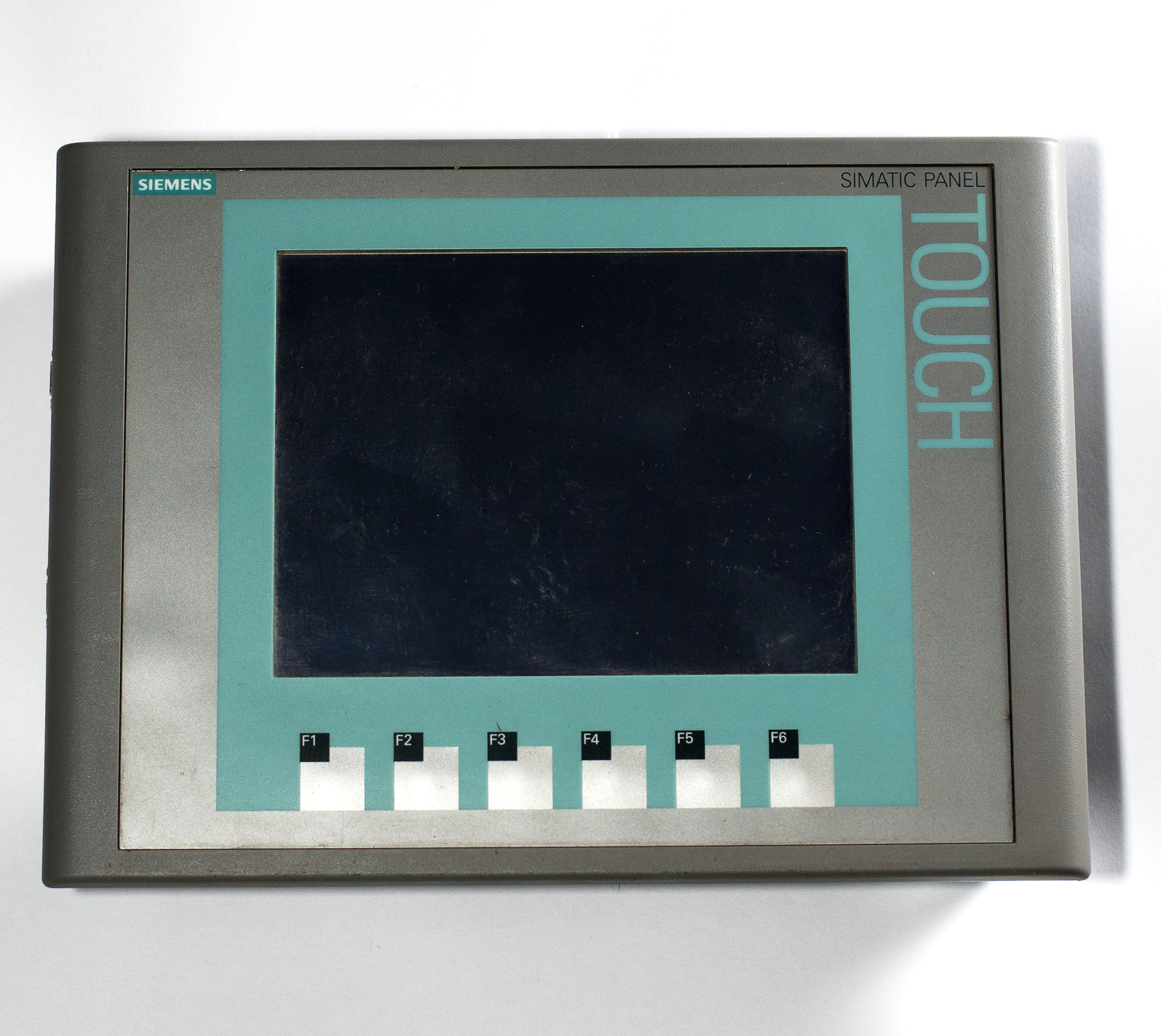
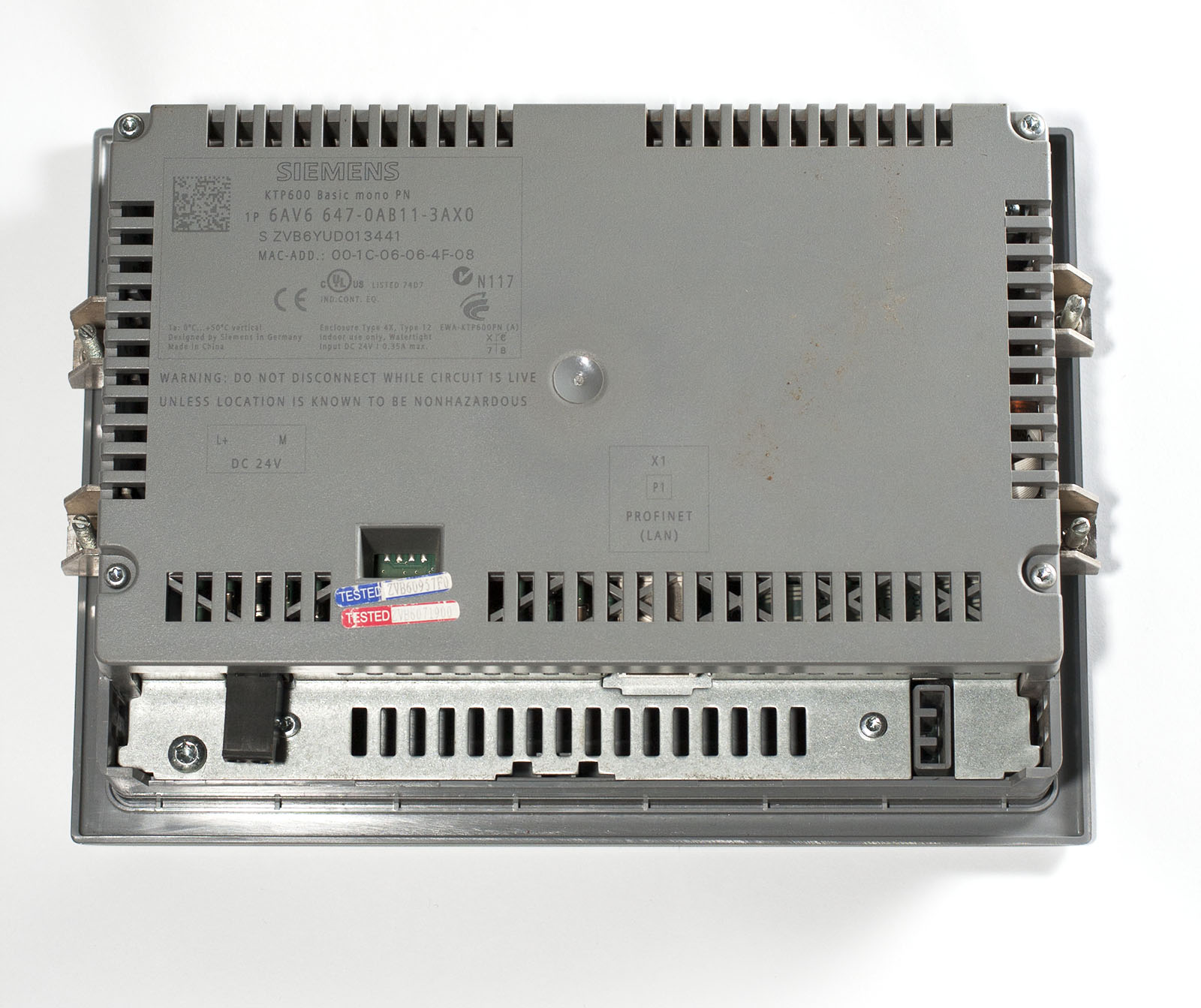
SIEMENS 6AV6 647-0AB11-3AX0 KTP600 Basic mono PN
37 125 ₽
Сенсорная панель Siemens 6AV6 647-0AB11-3AX0 SIMATIC HMI KTP600 Basic Mono PN, 5.7″, монохромный, 4 градации серого, PROFINET, 24 VDC
Описание
Siemens 6AV6 647-0AB11-3AX0 сенсорная панель оператора (HMI) из семейства SIMATIC HMI KTP600 Basic Mono PN, относящаяся к первому поколению (Basic Panels) компании Siemens. Устройство предназначено для локального управления и визуализации технологических процессов на компактных машинах и установках, где не требуется цветная графика.
Модель оснащена 5.7-дюймовым STN ЖК-дисплеем с монохромным изображением (4 градации серого) и разрешением 320 x 240 пикселей. Панель поддерживает комбинированное управление: 6 программируемых функциональных клавиш и сенсорный экран, что позволяет гибко настраивать интерфейс под конкретные задачи.
Ключевой интерфейс связи — встроенный порт PROFINET (Industrial Ethernet), который обеспечивает интеграцию в современные сети автоматизации и подключение к контроллерам SIMATIC S7. Устройство имеет степень защиты IP65 со стороны лицевой панели, что гарантирует надежную работу в условиях производственной среды.
Технические характеристики:
| Параметр | Значение |
|---|---|
| Каталожный номер | 6AV6 647-0AB11-3AX0 |
| Тип устройства | Сенсорная панель оператора (HMI), KTP600 Basic Mono PN |
| Серия | SIMATIC HMI Basic Panel (1st Generation) |
| Дисплей | 5.7-дюймовый STN ЖК, монохромный |
| Разрешение дисплея | 320 x 240 пикселей |
| Градации серого | 4 |
| Эффективная область отображения | 115.2 x 86.4 мм |
| Подсветка | Светодиодная (LED), срок службы 50 000 часов |
| Тип сенсора | Аналоговый резистивный |
| Функциональные клавиши | 6 (программируемые) |
| Процессор | 32-битный RISC, 75 МГц |
| Пользовательская память | 1 МБ (Flash) |
| Оперативная память (RAM) | 512 КБ |
| Часы реального времени | Нет аппаратных часов (только программные) |
| Интерфейсы связи | 1 x PROFINET (Industrial Ethernet, 10/100 Мбит/с, RJ45) |
| Протоколы | PROFINET, Modbus TCP/IP, EtherNet/IP |
| Напряжение питания | 24 В DC (номинальное), диапазон 19.2 – 28.8 В DC |
| Потребляемый ток | 0.24 А при 24 В DC |
| Потребляемая мощность | 6 Вт (тип.) |
| Пусковой ток (I²t) | 0.5 А²·с |
| Защита лицевой панели | IP65, NEMA 4, NEMA 4x |
| Защита задней панели | IP20 |
| Рабочая температура | Вертикальный монтаж: 0…50 °C; Макс. наклон 35°: 0…40 °C |
| Температура хранения | -20…60 °C |
| Относительная влажность | ≤ 90% (без конденсации) |
| Монтаж | Панельный монтаж с крепежными клипсами |
| Габаритные размеры (Ш x В x Г) | 214 x 158 x 50.2 мм |
| Размер выреза в панели | 197 x 141 мм |
| Вес нетто | Приблизительно 0.84 кг |
| Программное обеспечение | WinCC flexible 2008 SP2 Compact / WinCC Basic V10.5 / STEP 7 Basic V10.5 |
| Сертификаты | CE, cULus, KC, RCM (C-TICK), DNV GL, ABS, BV, LRS, Class NK, PRS |
Программирование и интеграция:
Панель KTP600 Basic Mono PN программируется с помощью следующих пакетов программного обеспечения:
- WinCC flexible Compact/Standard/Advanced (версии 2008 SP2 и выше)
- WinCC Basic (начиная с версии V10.5) в составе TIA Portal
- STEP 7 Basic (начиная с версии V10.5) со встроенным WinCC Basic
Важно отметить, что данная модель относится к первому поколению базовых панелей. Для подключения к контроллерам SIMATIC S7-1200 и S7-1500 рекомендуется использовать TIA Portal, однако панель может работать и с контроллерами предыдущих поколений (S7-300, S7-400) через PROFINET.
Поддерживаемые протоколы связи:
- PROFINET (Siemens)
- Modbus TCP/IP
- EtherNet/IP (Allen‑Bradley, Rockwell Automation)
Применение:
Панель 6AV6647-0AB11-3AX0 находит применение в различных отраслях промышленности для локального управления:
- Компактные машины и установки: упаковочное оборудование, термопластавтоматы, деревообрабатывающие станки, где не требуется цветная графика высокого разрешения.
- Системы вентиляции и кондиционирования (HVAC): управление приточными установками, чиллерами, насосными станциями.
- Пищевое оборудование: панели управления для печей, дозаторов, смесителей и линий розлива.
- Водоподготовка: локальные пульты для фильтровальных станций, установок умягчения и обеззараживания воды.
- Модернизация устаревшего оборудования: замена текстовых дисплеев или монохромных панелей предыдущих поколений.
Детали
| Состояние | Б/у |
|---|
FAQs
Практические вопросы и ответы по сенсорной панели оператора Siemens SIMATIC KTP600 Basic Mono PN (6AV6 647‑0AB11‑3AX0)
Можно ли загрузить проект в панель, используя только USB-флешку?
Нет, на панели отсутствует USB-порт. Загрузка проекта выполняется только через интерфейс PROFINET (Ethernet). Компьютер с WinCC flexible или TIA Portal должен находиться в одной сети с панелью. Для переноса проекта между ПК и панелью без прямой сети можно использовать промежуточный сетевой диск или сначала загрузить проект в ПЛК, а затем с помощью функции «Download to Panel» в среде разработки.Как перенести проект из классического WinCC flexible в TIA Portal?
Проекты, созданные в WinCC flexible, необходимо мигрировать. В TIA Portal выберите «Project → Migrate Project», укажите файл проекта WinCC flexible (*.hmi). После конвертации проверьте и при необходимости скорректируйте настройки связи (тип соединения, адреса), а также адаптируйте элементы, которые могли измениться. Первое поколение Basic Panels после миграции работает в TIA Portal, однако некоторые новые функции (например, расширенные тренды) останутся недоступны.Как выполнить калибровку сенсорного экрана, если нажатия смещены?
Калибровка запускается при загрузке панели. Перезагрузите устройство и сразу после появления стартового экрана нажмите и удерживайте касание в центре дисплея до входа в служебное меню. Выберите «Touch Calibration» и последовательно касайтесь появляющихся мишеней стилусом или уголком пластиковой карты. После завершения панель автоматически перезагрузится. Если смещение сохраняется, повторите процедуру, соблюдая точность нажатий.Как назначить действия на 6 функциональных клавиш в проекте?
В среде разработки (WinCC flexible / TIA Portal) откройте свойства клавиш F1–F6. Для каждой клавиши можно задать действие: переключение экрана, установку значения переменной, активацию функции, навигацию и т.п. Клавиши также можно использовать для ввода цифр или букв, если настроена соответствующая клавиатура. В среде TIA Portal назначение выполняется на вкладке «Events» для каждой клавиши.Панель циклически перезагружается после загрузки нового проекта. Как восстановить работоспособность?
Чаще всего это вызвано превышением объёма пользовательской памяти (1 МБ) или ошибкой в конфигурации. Отключите питание панели. Затем снова подайте питание и во время загрузки удерживайте нажатой на сенсорном экране область в центре до появления сервисного меню. В сервисном меню выберите «Factory Reset» или «Restore to Delivery State». После сброса загрузите пустой или исправленный проект. Если сервисное меню недоступно, попробуйте загрузить корректный проект через Ethernet, отключив и включив питание.Как настроить переключение языков (русский/английский) во время работы?
В проекте WinCC flexible или TIA Portal создайте несколько языков (до 5 одновременно активных). На экране разместите элемент «Переключатель языка» (обычно кнопка или выпадающий список), который вызывает системную функцию «SetLanguage». При нажатии панель мгновенно сменит язык интерфейса без перезагрузки. Предварительно все текстовые объекты должны быть переведены на оба языка в редакторе проекта.Как продлить срок службы светодиодной подсветки?
Срок службы подсветки составляет 50 000 часов при 25 °C. Для его увеличения:- Настройте в проекте автоматическое снижение яркости (например, через 5 минут бездействия) или активируйте скринсейвер, отключающий подсветку.
- Уменьшите базовую яркость до комфортного минимума.
- Обеспечьте вентиляцию шкафа, чтобы температура вокруг панели не превышала 40 °C длительно.
Можно ли считать проект из панели обратно в TIA Portal, если исходный файл утерян?
Да, при условии, что при загрузке проекта была разрешена обратная выгрузка (флажок «Enable Upload» в свойствах панели). Подключите панель к ПК через Ethernet, в TIA Portal выберите «Online → Upload device as new station». Проект будет считан, однако имена переменных, комментарии и исходные тексты скриптов не сохранятся. Если опция выгрузки была запрещена, восстановление проекта невозможно.Как защитить панель от несанкционированного изменения параметров?
В свойствах проекта в WinCC flexible / TIA Portal настройте систему паролей и уровни доступа. Для каждого экрана или элемента можно задать минимальный уровень доступа. Оператору будет предложено ввести пароль для входа в защищённую область. Также можно настроить автоматический выход из системы (Logoff) после периода бездействия.Поддерживает ли панель прямую связь с контроллером Siemens S7-200?
Прямое подключение по PROFINET невозможно, так как S7-200 не имеет встроенного порта PROFINET. Для связи потребуется дополнительный коммуникационный модуль (например, CP 243-1) и настройка драйвера в панели. Более простой способ — использовать промежуточный ПЛК (S7-1200) как шлюз.Что делать, если после замены панели на новую перестали работать функциональные клавиши?
Скорее всего, в новом проекте не назначены действия на клавиши F1–F6. В редакторе проекта откройте свойства панели или конкретного экрана и проверьте, заданы ли события «Press» или «Release» для каждой клавиши. Если панель была заменена, а проект тот же, проверьте, что версия прошивки новой панели совместима с проектом.Как прочитать текущую версию прошивки и операционной системы панели?
Подключите панель к ПК и откройте в TIA Portal раздел «Online & Diagnostics». На вкладке «General» отображается версия прошивки и загрузчика. Альтернативный способ: войдите в сервисное меню (удерживая касание при загрузке), там будет пункт «System Info» или аналогичный.Как подключить панель к контроллеру Allen-Bradley по EtherNet/IP?
В TIA Portal при настройке подключения выберите драйвер «Allen-Bradley EtherNet/IP». Укажите IP-адрес контроллера и маршрут (слот процессора в шасси). Привяжите переменные панели к соответствующим тэгам контроллера. Панель будет активно опрашивать ПЛК как клиент EtherNet/IPПохожие
-

Claas 013741.1 (013741.1) принтер CEBIS с PCMCIA
Цена по запросу Читать далее -

Allen-Bradley 2711P-K4M20D PanelView Plus 400
178 350 ₽ В корзину -

Schneider Electric XBTPM027010 key operator panel HMI
Цена по запросу Читать далее -

Allen-Bradley 2711-T10C15 PanelView 1000 10″
Цена по запросу Читать далее


